Tampilkan postingan dengan label tips. Tampilkan semua postingan

Senin, 18 Maret 2013

Solusi Left4Dead2 Crash To Desktop

hallo sobat Informasi Hlaap!!
ada yang masih bingung tentang Left4dead2? 

atau masih ada aja suka DC ke Desktop?
naah,, anda tidak salah mengekling link untuk menuju blog saya, karna saya akan menjelaskan solusi bagaimana agar maen left4dead2 tidak DC,, agar nyaman dan aman, tidak aman juga ding, kan ada zombie yang menghadang, hehehe..
oke yuuk kita langsung aja, daripada bosen dengar ocehan saya, haha

oiya, saya ingin mohon maaf dulu, karena saya tidak bisa menyediakan link download nya,,
yaa,, comming soon lah, soalnya ga ada waktu buat upload.

ini dia cara install sampai maen game


tutorial install nya,

Ekstrak RZR-L4D2 Ke Dalam, hardisk, mount iso Artikel Baru daemon tools, instal. :
1. segar menginstal Razor Punya left4dead2, menghapus setiap left4dead sudah ada 2
2. Terapkan init-razor patch (yg abis pas di-install entar keluar di direktori didalam left4dead2 Sana)
3. ekstrak L4D2_2.0.0.1_Dack23_CRACK + UPDATE_Repack_Paperboi.rar Lalu Copy * Semua file yang yg ADA di dalamnya Ke left 4 dead 2 ANDA direktori
4. klik dua kali mendaftar key nya, liat ANDA pake yg x32 atau x64.
5. Mengatur jam sistem Anda hingga 29 November 2009 <- inisial kalo ga PENTING Nanti ADA kecelakaan acak, kalo inisial di set jalan * Semua.
6. jalanin left4dead2.exe nya, dan nikmatilah!


kalo mau maen di garena, tambahin bootstrap nya,
+sv_allow_lobby_connect_only 0 +sv_lan 1

solusinya yang ke 5 tuh, 

oke?
nanti secepatnya saya upload left4dead2 nya..

semoga membantu


cara menghubungan 2 komputer dengan LAN


hallo sobat Informasi Hlaap!! Dalam artikel kita kali ini, kita akan membahas mengenai cara koneksi dengan setting LAN 2 komputer/lebih agar dapat tergabung dalam satu jaringan tertentu. Lalu bagaimana cara settingnya? Mari kita terus simak artikel ini.

Local Area Network atau lebih sering disingkat dengan LAN merupakan salah satu jenis jaringan yang diartikan sebagai jaringan yang hanya mencakup wilayah kecil biasanya terbatas dalam satu gedung saja/rumah. Pengertian dari jaringan sendiri adalah kumpulan dua atau lebih komputer yang saling terhubung. Dari pengertian jaringan seperti ini kita dapat mengartikan bahwa ketika kita memiliki dua komputer di rumah atau di kosan misalnya, kita dapat menghubungkan kedua komputer tersebut sehingga dapat saling berbagi data dengan mudah dan bahkan bagi anda pecinta software, dapat berbagi software melalui setting LAN dua komputer atau lebih.


Klik menu start lalu pilih Programs, pilih Accressories, pilih Communications dan kemudian pilih Network Setup Wizard. Secara default akan terpilih LAN Card komputer yang telah terhubung ke internet. Klik tombol Next hingga proses selesai. Ketika anda diminta untuk menyimpan ke disk, pilih No. Langkah ini telah selesai. Anda perlu memastikan pula 2 komputer yang terhubung ke cable LAN terpilih. Opsi ini ada pada bagian setting LAN Properties di opsi Internet Connection Sharing. Beri tanda centang pada opsi “Allow other network users to connect through this computer’s Internet connection”.
Setting IP pada setiap LAN 2 Komputer Tersebut

Pada komputer 1 setting default-nya biasanya Obtain an IP Address automatically dan Obtain DNS Server Address Automatically. Maka ubah pengaturannya menjadi:


untuk komputer 1 default gateway dapat dikosongin.

Lakukan pengaturan IP pada komputer lain yang akan dihubungkan ke komputer 1 (komputer 2) dengan pengaturan berikut:


Hubungkan Kabel LAN 2 Komputer

Hubungkan kedua komputer dengan menggunakan sistem cross. Yang anda perlukan adalah kabel UTP dan konektor RJ-45. Anda dapat memperolehnya di toko komputer ataupun di toko yang menjual peralatan listrik. Harga kabel UTP yang murah sekitar Rp. 5.000 per meter dan RJ-45 antara Rp. 1.000 hingga Rp. 2.500. Untuk setting LAN 2 komputer jarak dekat, sepertinya Rp 10.000 sudah cukup.

Selanjutnya, Anda memerlukan crimping tool dan network tester bila ada. Khusus untuk crimping, harganya cukup mahal sekitar Rp. 100.000 tapi anda dapat meminjamnya jika ada yang memilikinya.

Untuk Anda yang belum tahu bentuk Crimping Tool, berikut bentuknya :


Cara Setting LAN 2 Komputer – IP Address

Klik menu Start lalu pilih Settings, pilih Control Panels lalu pilih Network Connections. Klik kanan pada Local Area Network lalu pilih Properties. Pada tab General cari “This connection use the following items” lalu pilih Internet Protocol [TCP/IP]. Klik tombol Properties. Pada tab General pilih “Obtain an IP Address automatically” untuk pengaturan DHCP dan pergunakan opsi “Use this following IP Address” untuk yang statis. Pada artikel ini, pilih opsi kedua yakni “Use this following IP Address lalu isikan seperti di atas.
Cara Mengetahui DNS

Klik menu Start lalu pilih Settings kemudian pilih Control Panels dan pilih Network Connections. Dobel klik pada kabel LAN Card yang terhubung ke internet. Klik tab Support maka akan muncul tombol detail dimana anda dapat memperoleh DNS Dynamic yang diberikan oleh ISP anda.
Cara Setting Kabel LAN 2 Komputer

Untuk keperluan ini, kita perlu untuk menggunakan kabel berjenis cross (bersilang), urutan warnanya:
Di ujung yang satu:
white green green white orangewhite brownbrownorange bluewhite blue
Di ujung yang satunya lagi: white orangeorangewhite green blue white blue green white brownbrown

Sementara urutan kabel straight di kedua ujung urutannya: white orange – orange – white green – blue – white blue – green – white brown – brown. Setelahnya, kunci kabel LAN 2 komputer tersebut dalam RJ-45 dengan crimping tools.
Catatan Setting LAN 2 Komputer

Pergunakan kabel cross untuk menghubungkan setting LAN Card pada komputer 1 dan komputer 2.

Pergunakan kabel straight untuk menghubungkan cable modem dengan setting LAN Card komputer 1.

semoga lancar jaya mempraktekan cara saya di atas..
cara diatas sudah saya coba dan hasilnya WORK 100%%%%%
semoga berhasil

Senin, 11 Februari 2013

Cara menggunakan emulator ps1


UPDATE!
sekalian aja saya tambahin artikel ini, berikut cara-caranya :

  • ekstrak emulator yang baru di download tadi ..
  • lalu klik 2 kali gambar stik ps pada folder emulator tersebut ..
  • kemudian klik File -> Klik RUN ISO ..
  • Lalu pilih game yang telah anda download ..
  • Pastikan game tersebut telah ber format ISO atau BIN , misal : harvestmoon.BIN atauharvestmoon.ISO 
  • jika file game belum berformat BIN atau ISO, Ubah lah dahulu nama game atau Rename dulu game tersebut menjadi format .BIN atau .ISO ( simpelnya, tulis aja gini .. A.BIN atau A.ISO heheh )
  • satu lagi pastikan game yang di download emang ISO yaww ...
  • karena emulator ini sudah dengan plugin dan BIOS jadi gak usah di tambah tambahin lagi yaa ..

Rabu, 06 Februari 2013

Tips Cara Merawat Sepatu Kulit Agar Lebih Awet


Tips Cara Merawat Sepatu Kulit Agar Lebih Awet


Dari waktu ke waktu, sepatu kulit selalu mampu menempatkan diri sebagai sepatu ternama di dunia. Dengan tingkat keawetannya yang telah teruji, sepatu kulit selalu menjadi idaman setiap orang. Bahkan bisa dikatakan bahwa memiliki sepatu kulit merupakan investasi yang berharga. Untuk itu, walau keawetannya tidak perlu diragukan lagi, sepatu kulit tetap membutuhkan perawatan. Berikut ini kami akan membagikan beberapa tips merawat sepatu kulit, diantaranya adalah sebagai berikut :

1. Pastikan Sepatu Kulit Selalu Dalam Keadaan Kering

Usahakan sepatu kulit selalu dalam keadaan kering. Hal ini sangat penting karena keadaan basah dapat menyebabkan tumbuhnya bakteri penyebab bau tidak sedap dan juga dapat merusak sepatu kulit. Oleh karena itu, hindari penggunaan saat hujan. Selain itu, pastikan kaki selalu dalam keadaan bersih dan kering saat menggunakan sepatu kulit. Jika sepatu kulit Anda basah, maka segera keringkan sepatu dengan menggunakan kain halus kering kemudian angin-anginkan. Jangan keringkan sepatu kulit di bawah sinar matahari langsung atau sumber panas lainnya karena dapat menimbulkan keretakan pada sepatu kulit kesayangan Anda.

2. Bersihkan Sepatu Kulit Dengan Menggunakan Kain Halus dan Sikat Berbulu Lembut

Jika Anda ingin membersihkan sepatu kulit dari kotoran yang menempel, usahakan untuk selalu menggunakan kain halus atau sikat berbulu lembut. Kain halus dapat Anda gunakan untuk membersihkan permukaan sepatu, sedangkan sikat berbulu lembut dapat Anda gunakan untuk membersihkan kotoran-kotoran yang terdapat di sela-sela jahitan sepatu Anda.

3. Jaga Sepatu Kulit Selalu Dalam Keadaan Kedap Air

Setelah sepatu bersih dan kering, jangan lupa untuk mengaplikasikan semir di seluruh permukaan sepatu. Hal ini sangat penting, karena semir mampu menjaga sepatu agar kedap air. Pastikan semir yang Anda gunakan senada dengan warna sepatu Anda. Khusus untuk sepatu kulit yang berwarna putih, Anda dapat menggunakan odol sebagai pelapis sepatu kulit Anda. Selain kedap air, semir dan juga odol dapat menjaga sepatu kulit agar tidak mudah mengalami keretakan dan senantiasa awet.

4. Hindari Tempat Lembab Sebagai Tempat Penyimpanan Sepatu Kulit

Tempat lembab merupakan tempat yang disukai oleh jamur perusak sepatu kulit. Untuk itu hindarilah tempat lembab sebagai tempat penyimpanan sepatu kulit.

5. Gunakan Pelembab dan Pewangi Khusus Sepatu Kulit Di Bagian Dalam Sepatu

Pelembab khusus sepatu kulit yang Anda aplikasikan di bagian dalam sepatu dapat menjaga kaki Anda tetap nyaman dan untuk perlindungan ganda menghindari bau tidak sedap dari dalam sepatu kulit Anda, maka Anda dapat mengandalkan pewangi khusus sepatu. Semprotkan pewangi tersebut lalu angin-anginkan hingga kering, maka sepatu kulit siap menemani perjalanan Anda.

Demikian tips merawat sepatu kulit. Dengan sepatu yang senantiasa terawat, Anda dapat tampil sempurna dengan penuh percaya diri.

Sabtu, 01 Desember 2012

gagal download menggunakan IDM

hallo kali ini saya akan posting bagaimana caranya jiga tidak bisa mendownload lewat IDM (Internet Download Manager)
Situs download yg km kunjungi ga memperbolehkan download file 2x, makanya munculkata2 itu.
Biasanya di rapidshare atau di megaupload dan ziddu

nah ini nih solusinya,, jangan putus asa ya

Buka IDM.
Klik Downloads > Options > Keys.
Centang: "Use the following..dst"
Centang: Alt ; Shift ;Ctrl. Klik OK. Klik OK skali lagi.

Sebelum menekan tombol "Download" di browser, misal pas download di ziddu, setelah memasukkan kode, tekan pd keyboard CTRL + ALT+SHIFT, trus Klik tombol Download.

Options ini dapat membatalkan download dengan IDM & dialihkan proses downloadnya ke browser.
Cara ini sering dilakukan bila web tempat download tidak mendukung proses resume atau memang tidak mendukung IDM seperti di http://www.filesonic.com/

Minggu, 28 Oktober 2012

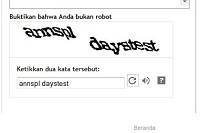
Tips mudah Menulis Captcha

Tips Menulis Captcha, ya kali ini saya mau share hal sederhana, mengenai Captcha.apa itu Captcha? adalah kependekan dari Completely Automated Public Turing test to tell Computers and Humans Apart, yang intinya adalah untuk membedakan antara manusia dan komputer, supaya bisa menghindari bot alias robot.

Captra sebenarnya hal yang baik, karena dapat menghindari spamer dengan efektif, namun satu sisi pengunaan captra juga mengangu pengunjung blog yang ingin berkomentar seperti yang saya bahas dalam Menghargai Pengunjung Blog. Namun bagi sebagian bloger yang telah mengunakan, ya gunakan kalau mengaktifkan komentar Name/Url, soalnya spamer biasanya mengunakan isian tersebut. Tapi kalau sudah tidak mengaktifkan Name/Url namun masih mengunakan captcha! wah kayannya kebangetan dah, bikin susah, heheh.


Tapi saya akan memberikan sedikit tips bagi teman teman yang bekunjung ke blog orang yang mengunakan captra di dalamnya. Bagaimana tips menulis captcha di bloger, ayo simak ulasan dari Informasi Hlaap!!


1. Menulis Hanya Huruf Miring SajaCapra sekarang ini model baru, mengunakan huruf dan juga angka. Berbeda dengan sebelumnya yang hanya mengunakan huruf dan kadang dapet hurufnya panjang banget, sekarang lebih mudah. Cukup tulis hurufnya aja dan kita sudah bisa masuk.


Jadi dari gambar di atas (liat atas aja ya, gambar yang pertama, biar irit gambar supaya blognya ga berat) ada dua karakter, huruf dan angka, masukan huruf aja, jadi ana tulis 'mmostin' aja dan tekan publis. Jadi deh. Bagaimana ane bisa tau, soalnya dulu di kaskus juga begitu. Dan ternyata begitu ane coba coba, metode di kaskus bisa di terapkan untuk mengakali kode tersebut, dulu ane gunakan untuk 30 hari mengejar ISO.


2. Publish yang Tak Terlihat.Pernah dapet komentar blog yang ternyata si pemilik mengaktifkan captcha namun tidak memberikan scroll (atau ruang) sehingga tanda publishnya tidak terlihat? ehm, bikin pusing ya ga gan.


Namun seiring berjalan nya waktu, ternyata saya menemukan tekniknya. Yaitu dengan menekan TAB, tekan 'tab' berkali kali maka kotak akan bergeser ke bawah dan kita akan menemukan kata publish untuk mengkonfirmasi kotak komentar yang telah kita buat.

Yap, segitu dulu tips dari cerita anak kost seputar captcha di bloger, semoga dengan tau teknik ini bisa semakin cepat dan lancar berkomentar. Dan tentunya baca postingan dahulu supaya nyambung komentarnya ya, jangan asal berkomentar, heheh.

yah Semoga bermanfaat

Jumat, 26 Oktober 2012

cara mengupdate driver VGA Intel

hallo, kali ini saya akan membahas tentang bagaimana cara mengupdate driver VGA Intel

VGA adalah hardware dalam komputer yang sangat dibutuhkan untuk menjalankan program ataupun aktifitas yang berhubungan dengan grafik 3d.Harga vga bervariasi tergantung diperuntukan buat apa ,apakah buat gamer , aplikasi 3d kayak 3ds max ,ataupun pekerjaan lainnya.namun bagi anda yang mempunyai spek komputer pas pasan dengan hanya menggunakan vga onboard alias bawaan motherboardnya ga usah berkecil hati anda dapat memaksimalkan kemampuannya dengan cara mengupdate driver yang digunakan.


Disini saya akan menunjukkan cara mengupdate driver vga onboard intel.yang pertama harus anda lakukan adalah mengecek type vga anda termasuk drivernya dengan diagnostic tool caranya klik star>run kemudian pada kotak dialog ketikan "
dxdiag" (tanpa tanda kutip) maka akan tampil window seperti ini.


kemudian klik display maka anda akan melihat sebelah kiri yaitu hardware type (device) dan kotak sebelah kanan adalah driver yang digunakan.nah untuk update drivernya masuk dulu ke sini


setelah tampil halaman ini klik yang saya kasih tanda panah,maka otomatis intel akan membaca driver vga anda dan mencarikan versi terbaru. Dan setelah selesai pencarian driver lalu anda download drivernya dan isntal di komputer anda.


Setelah anda restart komputer anda dan selesai deh update drivernya.
Tapi harus diingat!! komputer anda harus sudah terinstal java bisa anda dapatkan di oracle.com di sini
kemudian instal dan lihat apakah plugin java sudah terinstal di browser anda (ini penting)karena tanpa plugin ini anda tidak akan mendapatkan update otomatis dari intel.

Semoga bermanfaat

Kamis, 25 Oktober 2012

Cara Membuat Recent Post Berjalan di Blog


Recent post atau dalam bahasa indonesianya posting terakhir atau artikel terkini adalah widget yang bisa anda pasang di blog dengan tujuan memberikan informasi tentang postingan atau artikel terkini.
Recent post biasanya menampilkan sejumlah judul artikel yang belum lama sobat posting dalam deretan ke bawah dan tak jarang juga ada yang bergerak ( animasi ) ke bawah. Contohnya sobat bisa lihat di sidebar blog ini.

Kali ini saya akan share bagaimana cara memasang recent post di blog. anda berminat? silahkan ikuti tutorial berikut.

1. Log in ke akun blog sobat.
2. Klik rancangan --> Elemen laman --> Tambah gadget --> HTML/Javascript
3. Masukkan kode berikut ke dalam konten.


<style type="text/css">
#rp_plus_img{height:377px;}
#rp_plus_img li {height:60px;padding:5px;list-style:none;
background-color:#ffffff;
border:solid 1px #000000;}
#rp_plus_img a{color:#00000;}
#rp_plus_img .news-title{display:block;font-weight:bold ;margin-bottom:4px;font-size:11px;
text-align:justify;
-moz-border-radius: 5px;}
#rp_plus_img img{float:left;margin-right:14px;padding:4px;border:solid 1px #00000;width:55px;height:55px;}

</style>
<script src="http://ajax.googleapis.com/ajax/libs/jquery/1.4.2/jquery.min.js" type="text/javascript">
</script>
<script src="https://sites.google.com/site/unwanted86/javascript/recentpost.js" type="text/javascript">
</script>
<script type="text/javascript">
var speed = 1500;
var pause = 3500;
$(document).ready(function(){
rpnewsticker();
interval = setInterval(rpnewsticker, pause);
});

</script>
<ul id="rp_plus_img"><script>
var numposts = 5;
var numchars = 0;

</script> <script src="/feeds/posts/default?orderby=published&amp;alt=json-in-script&amp;callback=rpthumbnt">
</script> </ul>
<small><a href="http://infhlaap.blogspot.com/2012/10/cara-membuat-recent-post-berjalan-di.html" target="_blank">klik disini untuk membuat ini</a></small>

4. save dan lihatlah hasilnya.

anda bisa merubah kode tersebut sesuai selera dan kreatifitas anda.
Semoga membantu 

Membuatcara membuat Effect Berputar dan Zoom otomatis di setiap posting

Nah,,,Postingan Saya kali ini membahas Cara Membuat Effect Berputar dan Zoom otomatis di setiap postingan.

DEMO


hahaha,, ingin membuatnya?
simak aja caranya di bawah ini:


  • Login ke Blogger Sobat 
  • Pilih Template lalu Pilih Edit HTML tekan Lanjutkan 
  • Kalu takut error silahkan di backup dulu template sobat 
  • Kemudian Centang Expand Template Widget 
  • Terus Cari Kode ]]></b:skin> (gunakan CTRL + f)
  • Tambahkan Kode Berilut Tepat diatsa kode ]]></b:skin> atau bisa di urutkan di .post img{ 

.post img{-o-transition:all 1.5s ease;-moz-transition:all 1.5s ease;-webkit-transition:all 1.5s ease}.post img:hover{-o-transform:scale(1.2) rotate(360deg) translate(0px);-moz-transform:scale(1.2) rotate(360deg) translate(0px);-webkit-transform:scale(1.2) rotate(360deg) translate(0px);-o-transition:all 1.5s ease;-moz-transition:all 1.5s ease;-webkit-transition:all 1.5s ease}}


  • save template
  • lihat hasilnya
nah sekarang langkah tutorial kita sudah selesai, anda bisa mengubah kode-kode diatas sesuai dengan kreatifitas dan selera anda.

Semoga Bermanfaat

cara memasang kotak komentar facebook di blog terbaru 2012


hallo, kali ini saya akan membahas tentang bagaimana cara membuat kotak komentar pada blog,
nah, kita langsung saja ya.

1. Pertama anda masuk ke facebook developers langsung aja KLIK DISINI.
*pastikan anda sudah login ke facebook, tapi sebetulnya bagi anda yang tidak mempunyai akun facebook atau tidak login ke facebook pun bisa mendapatkan kode nya dan disini anda tidak perlu mendaftar aplikasi facebook seperti biasanya.


  • Isilah kolom URL to commnet on dengan blog/website anda.
  • Pada kolom Number of posts ganti angka sesuai keinginan anda, angka tersebut merupan jumlah komentar yang muncul di blog, apabila komentar lebih dari nominal yang di pilih maka komentar otomatis tersembunyi di bawah komentar ke terakhil, jika ingin menampilkannya anda tinggal mengklik tombol "tampilkan yang lain".
  •  Di kolom Width gantilah sesuai dengan lebar template template blog ada.
  • Color scheme ada dua pilihan: light an dark, pilih sesuai selera.
  • Terakhir tekan tombol Get Code.
maka munculah jendela seperti ini


2. Pada tab HTML 5 yang kita gunakan hanya kode yang paling bawah, sedangkan kode yang diatasnya itu diabaika sajah, kopi terlebih dahulu kode di bawah tersebut dan pastekan dahulu ke notepad.

3. selanjutnya Log in ke Blogger pilih Template lalu pilih Edit HTML lalu Pilih Lanjutkan kemudian centang Expand Template Widget (posisi di pojok kiri atas).


*ingat! backup terlebih dahulu template sebelum melanjutkan tutorial ini

4. Cari tag <body> ( gunakan ctrl + f )
5. Kemudian Kopi lalu pastekan kode di bawah ini tepat dibawah kode <body>


<div id='fb-root'/>
<script>(function(d, s, id) {
var js, fjs = d.getElementsByTagName(s)[0];
if (d.getElementById(id)) {return;}
js = d.createElement(s); js.id = id;
js.src = &quot;//connect.facebook.net/en_GB/all.js#xfbml=1&quot;;
fjs.parentNode.insertBefore(js, fjs);
}(document, &#39;script&#39;, &#39;facebook-jssdk&#39;));</script>

maka hasilnya akan seperti ini


<body>
<div id='fb-root'/>
<script>(function(d, s, id) {
  var js, fjs = d.getElementsByTagName(s)[0];
  if (d.getElementById(id)) {return;}
  js = d.createElement(s); js.id = id;
  js.src = &quot;//connect.facebook.net/en_GB/all.js#xfbml=1&quot;;
  fjs.parentNode.insertBefore(js, fjs);
}(document, &#39;script&#39;, &#39;facebook-jssdk&#39;));</script>

6. Tahap pertama selesai lanjut ke tahap berikutnya, masih ingat langkah ke 2 yap buka notepad yang berisi kode tadi kemudian kopi lalu letakan kode tadi setelah kode

<p class='comment-footer'>
        <b:if cond='data:post.embedCommentForm'>
          <b:if cond='data:post.allowNewComments'>
            <b:include data='post' name='comment-form'/>
          <b:else/>
            <data:post.noNewCommentsText/>
          </b:if>
        <b:else/>
          <b:if cond='data:post.allowComments'>
            <a expr:href='data:post.addCommentUrl' expr:onclick='data:post.addCommentOnclick'><data:postCommentMsg/></a>
          </b:if>
        </b:if>
      </p>
    </b:if>

atau yang mirip dengan kode diatas karena posisi komentar facebook nya berada dibawah komentar bawaan blogspot, atau anda bisa menonaktifkan komentar bawaannya dengan pilih Setelan-Pos dan komentar-lokasi komentar, lau pilih Sembunyikan.

Maka hasilnya akan seperti ini


<p class='comment-footer'>
        <b:if cond='data:post.embedCommentForm'>
          <b:if cond='data:post.allowNewComments'>
            <b:include data='post' name='comment-form'/>
          <b:else/>
            <data:post.noNewCommentsText/>
          </b:if>
        <b:else/>
          <b:if cond='data:post.allowComments'>
            <a expr:href='data:post.addCommentUrl' expr:onclick='data:post.addCommentOnclick'><data:postCommentMsg/></a>
          </b:if>
        </b:if>
      </p>
    </b:if>

<div class="fb-comments" data-href="http://bloganda.blogspot.com" data-num-posts="5" data-width="470"></div>

PERHATIAN!!

*Yang diwarnai merah adalah kode yang di dapat dari langkah 1 dan 2
*Yang diwarnai hijau bisa anda sesuaikan lagi jika merasa perlu dirubah kembali.

7. Selasai simpan template dan lihat hasilnya.

Rabu, 24 Oktober 2012

Cara Membuat Widget Social Bookmark Homepage Blog

hallo, ingin membuat widget social bookmark dan jejaring sosial di blog anda?
nah, sekarang simak caranya,
caranya sangat mudah sekali, anda tinggal mengcopas kode yang ada di dalam kotak di bawah:


<div style="background:#ffffff;border:1px;"><a href="http://www.facebook.com/share.php?u=%20" title="Share on Facebook"><img src="https://blogger.googleusercontent.com/img/b/R29vZ2xl/AVvXsEgcl7Oab7Z7gu4qPWvzJ2ETv7HAX9PtedG1fmcxY4DIVBOa3dVoqDN8XA66lEUMVM4AREW9-TX7H8xZN6b3s1P702vq-K20Iy9tvLSFg7FEXfWFt-w1t_ILAgpskhyphenhyphenhB_Sp5IIM8U7hYn4/s400/facebook_32.png" alt="Facebook" style="border:0px solid;" /></a>
<a href="http://twitter.com/home?status=I%20am%20currently%20on:%20%20" title="tweet it!"><img src="https://blogger.googleusercontent.com/img/b/R29vZ2xl/AVvXsEg6jRN4D4uU4Q2RoooUPu3gwhyvdZ-d0UbCsqMrxs-vHcYiphesujHk2x1MceytfU2LVy2QpdKyYsf2WQI7mh08Dpym4K8HqsIa1d0pkQ5Aqef9xpDmWYrdaEaUPVNKpWKJFMUCK1q85Iw/s400/twitter_32.png" alt="Twitter" style="border:0px solid;" /></a>
<a title="Buzz This!"><img src="https://blogger.googleusercontent.com/img/b/R29vZ2xl/AVvXsEgAggTsBZfOW-dloQ7VEV86BuAqtTUhaW43k2Yy8JoNQQPt7uEeHRBZgy4DYP725rOtzss23YynTRteLTTARyZRrGF1cI2OI7VyEacWkeSsCtt3s7aXF3xF45oeAvknFRaukBb7XdsbanY/s400/googlebuzz.png" alt="Google Buzz" style="border:0px solid;" /></a>
<a href="http://del.icio.us/post?url=%20http://bloguntuksemua.mywapblog.com%20&title=%20Blog%20Untuk%20%20Semua" title="Bookmark to Delicious"><img src="https://blogger.googleusercontent.com/img/b/R29vZ2xl/AVvXsEjhHlgaFOBcra_tHmD8RrGpprcKKAEpdrzK0F5SckkGG32drIQKzBPGNPtRKFOHGKSM06SLqLzLySJhuoJzZIWVeJvLVV9_3HXc19L_87qZxHNe3jY3jvNtxvtQc_6PxcC2vbEyKcQUn48/s400/delicious_32.png" alt="Delicious" style="border:0px solid;" /></a>
<a href="http://www.digg.com/post?url=%20http://bloguntuksemua.mywapblog.com%20&title=%20Blog%20Untuk%20%20Semua" title="Digg It!"><img src="https://blogger.googleusercontent.com/img/b/R29vZ2xl/AVvXsEiP66THKLYZraM_ud7si8A_xYASVZiQm1fvxvRxjRXIIB97M_WUT1fnxQNxHKmOhhac5Gu3xhO9ZJ5m7qCcOQUk2luPyO2vqEOnPF9-IxPM6P0eCzhchwINUZSMmw7YC9uDPKe9mJmlYsc/s400/digg_32.png" alt="Digg" style="border:0px solid;" /></a>
<a href="http://www.stumbleupon.com/submit?url=%20http://bloguntuksemua.mywapblog.com%20&title=%20Blog%20Untuk%20%20Semua" title="Stumble it!"><img src="https://blogger.googleusercontent.com/img/b/R29vZ2xl/AVvXsEgIu_YgFf_Qa5OAQd3AGv3f5yXUFs5jfdTzXux9VzkpsidalVsSjwKN5sq2q0sgBaH2CA-7Mm3NrVJzvtCkHJiQaJXe4b2ZO9kj6V8sxlEU6fOb4JWmGMzr2X7aqBo7pdPQwZNSTjO-7bo/s400/stumbleupon_32.png" alt="Stumbleupon" style="border:0px solid;" /></a>
<div style="clear:both;height:0;"></div>
<a href="http://www.linkedin.com/shareArticle?mini=true&url=%20http://bloguntuksemua.mywapblog.com%20&title=%20Blog%20Untuk%20%20Semua" title="Share on Linkedin"><img src="https://blogger.googleusercontent.com/img/b/R29vZ2xl/AVvXsEhwOSLswACDkDCGKSGCHe7nS6Y4QaACOnBpxipCcQwo5KZsSCTa3BBIqteZ8Xw9s_ZBfjIz7EP-kntj5hRP5aeov9oLPt1D4EwNP1gVLjH2rLpx853IjGH-b9QTwtm1vWiQd_0aTCRB1EY/s400/linkedin_32.png" alt="Linkedin" style="border:0px solid;" /></a>
<a href="http://myweb2.search.yahoo.com/myresults/bookmarklet?u=http://bloguntuksemua.mywapblog.com%20&=%20Blog%20Untuk%20%20Semua" title="Bookmark to Yahoo! Bookmarks"><img src="https://blogger.googleusercontent.com/img/b/R29vZ2xl/AVvXsEho48t4DeIecVf4AiCbzMiECeCJmzNp7wJpjvKV6BQDSORiqPq4DLB5-mTtZn-EKnLyhHfEj2LITa27ZbDqtZLgKRW2RMQYWAdpTR6nZerPLb8nRWGwid0aG3y5GtsadEfhLKaWwqfxOXo/s400/yahoo_32.png" alt="Yahoo! Bookmarks" style="border:0px solid;" /></a>
<a href="http://www.google.com/bookmarks/mark?op=add&bkmk=%20http://bloguntuksemua.mywapblog.com%20/&title=%20Blog%20Untuk%20%20Semua" title="Bookmark to Google Bookmarks"><img src="https://blogger.googleusercontent.com/img/b/R29vZ2xl/AVvXsEg7jXNTFbEotrUYByfqKT4XIj6TBHpdDdBDSOndUm_cfCbL2uw5yccpm9kiMCVsAARzlAjNZkBsHwyboBlS6gr3MiQsGKixzRxL8avdorKfMZUkUlLyvOk0jsXzrVgi3fbE2EXhOJiJBmY/s400/google_32.png" alt="Google Bookmarks" style="border:0px solid;" /></a>
<a href="http://reddit.com/submit?url=%20http://bloguntuksemua.mywapblog.com%20/&title=%20Blog%20Untuk%20%20Semua" title="Reddit"><img src="https://blogger.googleusercontent.com/img/b/R29vZ2xl/AVvXsEjhcPJ3wTxBFHhpf6Co-CpL0AA2ydIUV0ZbDrVOwkuOr3QPnZRg6nL16iWf-8yGDfsoGsnZuQUJP7tNofZDpYpal6P76t0a1kHI5HHqODHE-JzzyOHkbelFXERFXqn_g_yIpsQTBeujh0M/s400/reddit_32.png" alt="Reddit" style="border:0px solid;" /></a>
<a href="http://www.mixx.com/submit?page_url=%20http://bloguntuksemua.mywapblog.com" title="Share on Mixx"><img src="https://blogger.googleusercontent.com/img/b/R29vZ2xl/AVvXsEhNeQIWnmmPonj1Z2tNw72QyZrzwdDV82Fi75QnQgUcvdqJQ5gPg4QXPLxsXstPpdfpq0tDq56338dYG6YCXRfoS_ExcrHTSFgg2BCRAsGu7C2XQduVCZKKbbklN77GZtJ6VlsEaVhrdmU/s400/mixx_32.png" alt="Mixx" style="border:0px solid;" /></a>
<a href="http://technorati.com/faves?add=%20http://http://bloguntuksemua.mywapblog.com%20&title=%20Blog%20Untuk%20%20Semua" title="Fave this to Technorati"><img src="https://blogger.googleusercontent.com/img/b/R29vZ2xl/AVvXsEgY20EPPToVndB2yN7c3AFF3Jxrl13L1Nl-q45OIqSHuWbHp-4NeG3BAZzQG1FCceapDSr6URy0QQwx8FdqnujdBpWq4xkdyTXfAaVLMu9JdsXdgyxrqblwXbqgiv1p6tGTjlmmTAokqNI/s400/technorati_32.png" alt="Technorati" style="border:0px solid;" /></a></div>


nah sekarang ganti URL dan Blognya sesuai Selera anda! 
selamat mencoba

Cara mengganti foto profil Facebook

hallo, kali ini saya akan membahas tentang bagaimana cara mengganti foto profil di facebook.
yuk langsung saja.


  • Buka akun Facebook anda disini
  • jika sudah masuk, anda klik nama akun anda di facebook (kronologi)
  • sorotkan mouse anda ke kotak persegi kecil yang ada di sebelah kiri
  • pilih sunting gambar foto profil
  • lalu anda bisa memilih anda mau menggunggah foto anda dari mana

  • nah setelah itu, silahkan anda ikuti langkah selanjutnya
mudah kan, sekarang ayo coba untuk mengganti foto profil facebook anda!!


Selasa, 23 Oktober 2012

Cara membuat akun Twitter

 hallo, kali ini saya akan mengulas tentang cara membuat akun twitter, mungkin anda sudah tidak asing lagi dengan nama TWITTER?
anda belum punya akun twitter?
anda ingin membuatnya?
jika anda tidak ingin membuat akun twitter, brarti anda salah alamat datang kemari, hehe.
yasudah, tidak usah banyak mengobrol, langsung saja kita menuju proses step by step :


  • pertama-tama buka web twitter disini
  • lalu anda akan menjumpai kotak formulir di twitter.
  • isikan saja data anda
jika anda belum mempunyai E-mail silahkan baca tutorial nya disini


  • lalu anda akan ditujukan secara otomatis kehalaman ini.
  • ikuti saja langkahnya


  • setelah itu isikan kode yang ada di dalam box.


  • kita akan melihat proses


  • nah, akun twitter anda sudah hampir jadi!!
  • tetap semangat


  • nah, sekarang silahkan anda klik IKUTI, klik paling tidak 5 kali.


  • anda sudah mengeklik 5 kali? 
  • pasti akan munjul box SELANJUTNYA, kemudian klik saja


  • langkah selanjutnya sama dengan langkah sebelumnya,
  • ulangi langkah-langkah sebelumnya


  • jika anda sudah selesai dengan langkah tadi, sekarang anda akan dihadapkan dengan profil anda, klik unggah foto untuk mengganti foto profil anda.
  • klik lewati jika anda rasa, anda tidak perlu menggunggah foto profil sekarang


  • nah sekarang akun twitter anda sudah jadi!!
  • tapi ada satu langkah lagi yang kurang, anda perlu konfirmasi E-mail terlebih dauhulu


  • nah, sekarang langkah-langkah membuat twitter benar-benar sudah usai, sekarang anda siap untuk menggunakan twitter anda untuk berinteraksi sesama teman-teman anda.
Sekarang giliran anda yang mencoba!!
GOOD LUCK!

Cara membuat akun Email

Cara Membuat email Baru atau daftar email baru di yahoo itu sangat mudah dan Gratis, Anda tidak percaya 
bukan? ayo kita buktikan disini kalau Bikin sebuah mail yang baru itu benar-benar sangat mudahsekali. tapi sebelum anda memulainya lebih lanjut sebaiknya kmu persiapkan terlebih dahulu nama yang akan kamu pergunakan untuk alamat yahoomail nantinya, langsung saja


► Pertama - tama silahkan Anda masukkan alamat www.yahoo.co.id lalu tekan ENTER.

Setelah Muncul Gambar
seperti disamping, sekarang anda klik "Buat Account".


setelah anda klik Buat Account maka akan muncul Formulir pendaftaran Untuk email baru, seperti berikut:


Isilah formulir anda dengan lengkap, Jika sudah selesai mengisi formulir, silakan klik tombol “Buat Account Saya”

Bila pengisian formulir tidak ada yang keliru, maka akan muncul jendala baru seperti di bawah ini.


Bila Yang muncul gambar seperti disamping berarti anda sudah berhasil membuat email di yahoo, dan untuk langkah berikutnya silahkan anda "klik" "Lanjutkan

setelah anda klik lanjutkan maka akan muncul gambar seperti di bawah ini,


Untuk mengetahui apakah ada email baru yang masuk, silahkan anda Klik Email seperti Contoh gambar di samping.


Jika ada email baru yang masuk, maka akan ditunjukkan gambar seperti berikut.


Sampai disini berarti anda sudah berhasil membuat email di yahoo. bila sudah semua cek email, jangan lupa untuk Sign Out.

anda ingin membuat akun facebook? baca artikelnya disini
anda ingin membuat akun twitter? baca artikelnya disini
anda ingin membuat akun blogger? baca artikelnya disini


nah mudah bukan? sekarang giliran anda untuk mencoba!!
GOOD LUCK!

Cara membuat akun facebook

Daftar Facebook Baru dan Cara Membuat Akun di Facebook (FB), dan ini 


adalah panduan paling gampang anda semua yang ingin membuat facebook atau fb, tapi sebelum anda membikin account di face-book ini syaratnya adalah anda harus sudah punya alamat email yang masih aktif(valid) karena e-mail ini untuk pendaftaran pertama kali dan juga untuk login ke akun facebook anda, tapi kalau kamu belum punya alamat email dari yahoo atau dari googlemail silahkan buat terlebih dahulu, kalu belum tahu juga bagaimana cara buat email silahkan anda lihat panduannya Cara Membuat EMAIL DI Yahoo, DAN di sana Untuk Cara Membuat EMAIL DI GMAIL Tapi bila sudah punya silahkan langsung ikuti IKUTI postingan Tentang Daftar Facebook Baru dan Cara Membuat Akun di Facebook(FB) yang berikut ini :


1. Silahkan ketik di browser anda www.facebook.com maka nantinya akan tampil gambar seperti di bawah ini:


2. Bila tampilan berbahasa selain indonesia silahkan ganti bahasa Indonesia dulu, kecuali anda bisa dengan menggunakan bhs Inggris.

3. silahkan Isi dengan lengkap form diatas. dan untuk Langkah-langkah selanjutnya bisa anda ikuti di sini


Nah itulah sedikit panduan Daftar Facebook Baru dan Cara Membuat Akun di Facebook(FB), dan semoga dapat bermanfaat buat anda sekalian.

Cara Mengganti Homepage Browser Google Chrome


Cara Mengganti Homepage Browser Google Chrome

Cara Mengganti Homepage pada Google Chrome - Google Chrome adalah sebuah software browser yang merupakan produk dari Google. Saat ini saya akan share tips dan trick tentang cara mengganti homepage browser Google Chrome. Setiap browser sebenarnya dapat diganti homepagenya. Kita bisa menggantinya dengan URL situs lain sesuka hati kita. Nah, Anda juga bisa mengganti homepage browser Anda dengan alamat situs blog Anda. Sehingga jika ada yang memakai PC atau laptop Anda untuk melakukan browsing dan menemukan bahwa blog Anda bagus, mungkin ia akan membukanya lagi di rumah. Hal ini dapat menambah visitor blog Anda maupun pageviewer artikel Anda. Langsung aja ke tutorialnya Cara Mengganti Homepage Browser Google Chrome:

1. Langsung saja buka browser Google Chrome Anda.
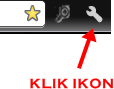
2. Klik ikon seperti gambar di bawah :


Cara Mengganti Homepage pada Browser Google Chrome

3. Kemudian klik menu Setting / Option


Cara Mengganti Homepage pada Browser Google Chrome


4. Lalu klik pilihan terakhir dan isikan alamat blog Anda pada kotak yang sudah tersedia


Cara Mengganti Homepage pada Browser Google Chrome

5. Lalu tinggal diclose deh.


Maka Homepage browser Google Chrome Anda sudah berubah menjadi blog Anda. Sekian artikel tentangcara mengganti homepage pada browser Google Chrome. Dan semoga bermanfaat.

Senin, 22 Oktober 2012

Cara Mudah Membuat Menu Navigasi Dropdown pada Blog

Jadi buat kamu yang ingin punya menu navigasi dropdown, sekaranglah saatnya hahaa


Okelah, langsung saya beri tahu langkah-langkah untuk memasang menu navigasi dropdownya..


  • Login ke Blogger >> klik Tata Letak >> Edit HTML. 
  • Backup dulu template anda. caranya pasti sudah taulah.. >> Download Template Lengkap 
  • Cari Code :
  • ]]></b:skin> 
Copy paste code di bawah ini tepat di atasnya kode ]]></b:skin>

/* Navigasi Dropdown Menu */
      #navdropdownmenu{
      background:black; /*Warna Latar Belakang */
      width:100%;
      height:auto;
      margin:0;
      padding:0;
      }
      #navdropdownmenu ul{
      float:left;
      list-style:none;
      margin:0;
      padding:0;
      }
      #navdropdownmenu li{
      list-style:none;
      float:left;
      }
      #navdropdownmenu li a, #navdropdownmenu li a:link, #navdropdownmenu li a:visited{
      color:yellow; /* Warna Teks */
      display:block;
      padding:9px 10px 9px 10px;
      font-size: 12px; /* Ukuran Teks */
      font-family: verdana; /* Jenis font */
      text-decoration:none;
      }
      #navdropdownmenu li a:hover{
      background:yellow; /* Warna latar saat kursor mouse berada di atasnya (hover) */
      color:black; /* Warna teks saat kursor mouse berada di atasnya */
      padding:9px 10px 9px 10px;
      }
      #navdropdownmenu li ul{
      z-index:10;
      position:absolute;
      height:auto;
      width:200px; /* Lebar submenu */
      border-width:1px 0 0 0; /* Tebal garis pinggir submenu */
      border-style:solid;
      border-color:#ffff66; /* Warna garis pinggir submenu */
      }
      #navdropdownmenu li ul li a, #navdropdownmenu li ul li a:link, #navdropdownmenu li ul li a:visited{
      float:none;
      background:black; /* Warna latar belakang submenu */
      width:200px; /* Lebar submenu. Isi dengan nilai yang sama */
      border-width:0 1px 1px 1px; /* Tebal garis pinggir submenu */
      border-style:solid;
      border-color:#ffff66; /* Warna garis pinggir submenu */
      }
      #navdropdownmenu li ul li a:hover{
      background:yellow; /* Latar belakang submenu ketika kursor mouse berada di atasnya */
      color:black; /* Warna teks submenu ketika kursor mouse berada di atasnya */
      }
      #navdropdownmenu li:hover ul, #navdropdownmenu li a:hover ul#submenu, #navdropdownmenu li:hover a:hover ul#submenu{
      z-index:10;
      position:absolute;
      height:auto;
      width:200px; /* Lebar submenu */
      left:auto;
      }
      .ngumpet{
      display:none;
      }
      .muncul{
      display:block;
      }


Selanjutnya cari kode </head>
copy kode dibawah ini tepat diatas kode </head>


<script>
      var auahgelap = &#39;&#39;;
      function petakumpet(id)
      {
      var menu = document.getElementById(id);
      var sangmantan = menu.className;
      if (sangmantan == &#39;ngumpet&#39;) {
      if (auahgelap != &#39;&#39;) {
      var terlalu = document.getElementById(auahgelap);
      terlalu.className = &#39;ngumpet&#39;;
      }
      menu.className = &#39;muncul&#39;;
      auahgelap = id;
      } else {
      menu.className = &#39;ngumpet&#39;;
      }
      }
      function umpetpetak(id)
      {
      var menu = document.getElementById(id);
      var sangmantan = menu.className;
      if (sangmantan != &#39;ngumpet&#39;) {
      if (auahgelap == &#39;&#39;) {
      var terlalu = document.getElementById(auahgelap);
      terlalu.className = &#39;muncul&#39;;
      }
      menu.className = &#39;ngumpet&#39;;
      auahgelap = id;
      } else {
      menu.className = &#39;muncul&#39;;
      }
      }
      </script>

Cari kode yang mirip kode berikut.


<div id='header-wrapper'>
      <b:section class='header' id='header' maxwidgets='1' showaddelement='no'>
      <b:widget id='Header1' locked='true' title='(Judul Blog Anda) (Header)' type='Header'/>
      </b:section>
      </div>

Dibawahnya, ketikkan kode berikut:


<div id='navdropdownmenu'>
      <ul id='navdropdownmenu'>
      <li><a href='#'>Home</a></li>
      <li onmouseout='petakumpet(&quot;submenu1&quot;)' onmouseover='umpetpetak(&quot;submenu1&quot;)'><a href='#'>Software PC</a>
      <div class='ngumpet' id='submenu1'>
      <ul>
      <li><a href='#'>Application</a></li>
      <li><a href='#'>Anti Virus</a></li>
      <li><a href='#'>Internet Browser</a></li>
      <li><a href='#'>Utility</a></li>
      <li><a href='#'>Themes</a></li>
      <li><a href='#'>Desktop</a></li>
      <li><a href='#'>Games</a></li>
      <li><a href='#'>Hack Tools</a></li>
      </ul>
      </div>
      </li>
      <li onmouseout='petakumpet(&quot;submenu2&quot;)' onmouseover='umpetpetak(&quot;submenu2&quot;)'><a href='#'>Mobile Software</a>
      <div class='ngumpet' id='submenu2'>
      <ul>
      <li><a href='#'>Application</a></li>
      <li><a href='#'>Games</a></li>
      <li><a href='#'>Themes</a></li>
      <li><a href='#'>Anti Virus</a></li>
      </ul>
      </div>
      </li>
      <li onmouseout='petakumpet(&quot;submenu3&quot;)' onmouseover='umpetpetak(&quot;submenu3&quot;)'><a href='#'>Tips And Tricks</a>
      <div class='ngumpet' id='submenu3'>
      <ul>
      <li><a href='#'>Blogger</a></li>
      <li><a href='#'>Tutorials</a></li>
      <li><a href='#'>Computers</a></li>
      </ul>
      </div>
      </li>
      <li onmouseout='petakumpet(&quot;submenu4&quot;)' onmouseover='umpetpetak(&quot;submenu4&quot;)'><a href='#'>Music</a>
      <div class='ngumpet' id='submenu4'>
      <ul>
      <li><a href='#'>Indo Hits</a></li>
      <li><a href='#'>Rock</a></li>
      </ul>
      </div>
      </li>
      <li><a href='#'>News Update</a></li>
      </ul>
      </div>


Keterangan:
* Tanda # pada kode <a href='#'> adalah link. Ganti dengan URL yang diinginkan
* Anda bisa menambah atau mengurangi menu diatas.


Lalu klik >> Simpan Template (Di anjurkan untuk mempratinjau dulu sebelum menyimpan!)

Lihat Hasilnya.. Semoga Membantu..


NB: Apabila hasilnya tumpukan dengan menu navigasi bawaan template.. anda bisa menghapus menu navigasi bawaan template tsb..